

01
次回もいつもの設定で
最後に確定した設定を保存し、アプリ起動時に再適用するよう設定できます。
HiDPIの選択肢がないモニターでも、
メニューバーから、自分に見やすい表示サイズへ。
解像度を手軽に調整。
Mac版を無料ダウンロードApple Silicon (M1+) · macOS Ventura (13)以降
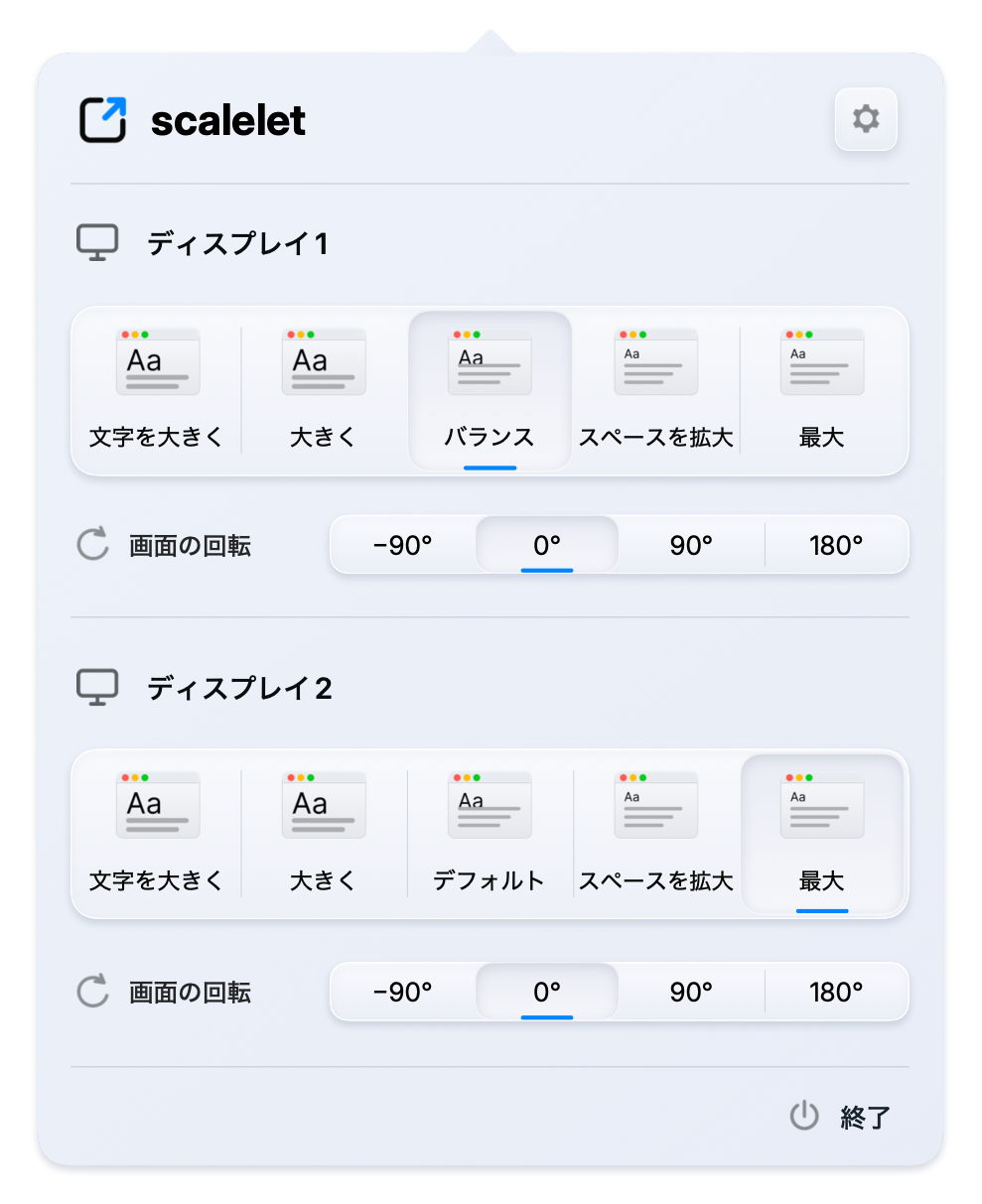
表示サイズ
macOSにHiDPIの選択肢がないモニターにも表示サイズの選択肢を追加し、文字を大きくしたり、作業スペースを広げたりできます。複数のモニターも、それぞれ使いやすいサイズに調整できます。
画面の回転
対応する外部モニターを回転して、作業しやすい向きで使えます。
01
最後に確定した設定を保存し、アプリ起動時に再適用するよう設定できます。
02
アプリの設定で更新の自動確認・インストールと言語を選べます。韓国語、英語、日本語、中国語の簡体字・繁体字に対応しています。
アプリを開いて、画面を選び、変更を確認。
DMGを開き、ScaleletをApplicationsフォルダへドラッグしてから起動します。
メニューバーのScaleletで表示サイズや向きを選びます。
変更後の画面を確認し、問題がなければ設定を維持します。
Apple Silicon搭載MacとmacOS Ventura (13)以降が対象です。選択できるサイズや回転の対応状況は、画面と接続環境によって異なります。
アプリの設定で更新の自動確認・インストールと言語を選べます。韓国語、英語、日本語、中国語の簡体字・繁体字に対応しています。

すべての機能が、期限なしで無料です。
Mac版を無料ダウンロードバージョン 1.0.98
Apple Silicon (M1+) · macOS Ventura (13)以降
Scaleletの機能はすべて無料です。
気に入っていただけたら、コーヒー1杯で応援してください。

すべての機能は無料です。応援の金額選択と決済は
Buy Me a Coffeeで行います。